# Installatiehandleiding: Laadpaal met load balancing op stroomklemmen (EVSE-SC-01)
IM-EVSE-SC01 · rev 2.0 · 2026-10
Canonical: https://edgetech.eu/nl/manual/sc-01
PDF: https://edgetech.eu/nl/manual/sc-01.pdf
Zo installeer je de laadmodule EVSE-C-3x32A met de DC-aardlekdetector (RDC-DD) en de wifi-module EVSE-SC-01 met drie stroomklemmen, en zo stel je ze in met de MyCharger-app. Voor erkende en ervaren installateurs.
## 1. Het systeem in één oogopslag
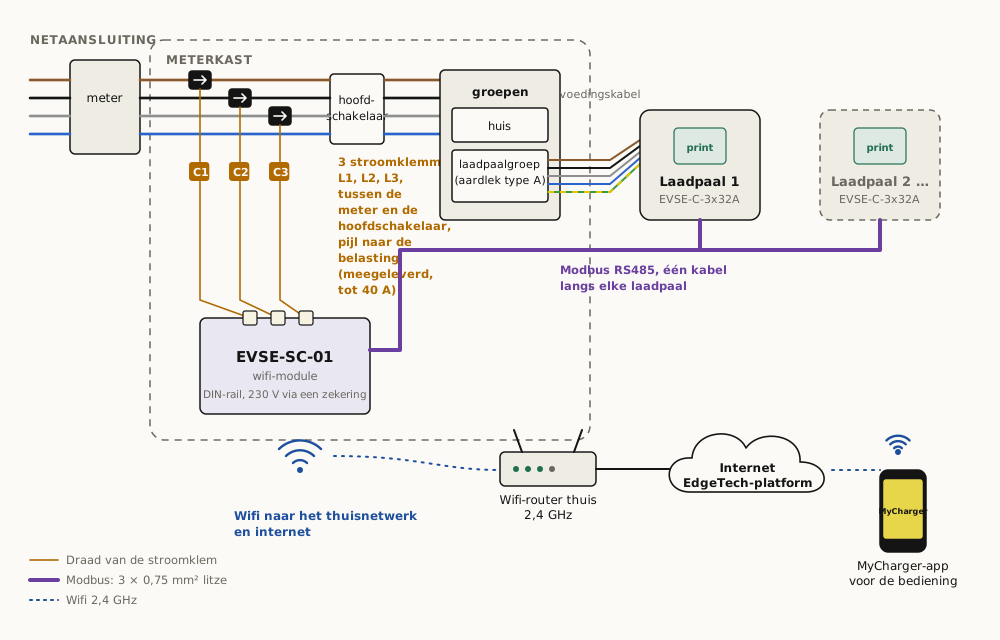
Een EdgeTech-laadpaal met load balancing bestaat uit twee delen, verbonden met één Modbuskabel:
| Deel | Waar | Wat het doet |
|---|---|---|
| **Laadpaal** met de laadmodule **EVSE-C-3x32A** en de **DC-aardlekdetector (RDC-DD) EVSE-X-DCD** | Bij de parkeerplaats | Praat met de auto, schakelt de stroom naar de auto in en uit, en stopt het laden bij oververhitting, een ontbrekende aarde of een DC-aardlekstroom boven 6 mA |
| **Wifi-module EVSE-SC-01** | Op de DIN-rail in de groepenkast | Meet met drie stroomklemmen wat het huis verbruikt en vertelt elke laadpaal elke seconde hoeveel stroom hij mag nemen, zodat de hoofdzekering nooit uitschakelt. Maakt via wifi verbinding met de MyCharger-app |
Tussen de meterkast en de laadpaal lopen twee kabels: de **voedingskabel** en de **Modbuskabel**.
Figuur 1. Het systeem met de wifi-module EVSE-SC-01.
Zonder wifi-module werkt de laadpaal ook zelfstandig: hij laadt elke auto die wordt aangesloten, tot het maximum dat je met de jumper instelt (16 A of 32 A per fase).
Deze handleiding is voor de EVSE-SC-01 met stroomklemmen. Heeft het huis een slimme meter DSMR 5, gebruik dan de EVSE-SC-02 en [de handleiding daarvan](/nl/manual/sc-02).
## 2. Veiligheid
- Installatie en onderhoud zijn voor **erkende installateurs** die deze handleiding hebben gelezen en werken volgens IEC 60364 en NEN 1010 (in Nederland ook NEN 3140).
- Werk alleen aan een installatie die **uitgeschakeld en spanningsloos gemeten** is.
- Werk niet in de regen of bij een relatieve luchtvochtigheid boven 95 %.
- Bepaal de doorsnede van elke kabel op de stroom en de lengte, volgens NEN 1010.
- Beveilig elke laadpaal met een eigen installatieautomaat en een aardlekschakelaar type A (30 mA). De DC-aardlekdetector in de laadpaal detecteert DC-aardlekstromen, dus een aardlekschakelaar type B is niet nodig.
- Zorg dat alle laadpalen samen niet meer kunnen trekken dan de aansluiting toelaat. Tijdens het laden regelt de wifi-module dit; zet in grotere installaties alle laadpalen ook achter één gezamenlijke zekering.
- De wifi-module EVSE-SC-01 is een open DIN-railmodule (IP00): installeer hem binnen, in de groepenkast, achter een zekering, waar de klemmen niet aan te raken zijn.
## 3. Voordat je begint
### 3.1 De aansluiting
Zoek uit hoe groot de aansluiting is: 1-fase of 3-fase, en de hoofdzekering (bijvoorbeeld 3×25 A). Dit staat op de energierekening of is op te vragen bij de netbeheerder. Je vult het later in de app in (hoofdstuk 8).
### 3.2 Wat je nodig hebt
- Een aardlekschakelaar type A en een installatieautomaat voor de groep van de laadpaal, 1-fase of 3-fase, passend bij de laadpaal.
- 3 DIN-modules (54 mm) in de groepenkast voor de EVSE-SC-01, en een zekering voor de voeding.
- Ruimte om de stroomklemmen om de drie fasedraden tussen de meter en de hoofdschakelaar te zetten.
- Een aansluiting van maximaal 3×35 A voor de meegeleverde stroomklemmen (40 A per fase); klemmen voor andere stromen op aanvraag.
- Wifi (2,4 GHz) bij de groepenkast. Is het bereik in de meterkast slecht, plaats dan een repeater of een access point in de buurt.
- Tot 4 laadpalen.
### 3.3 Kabels
| Kabel | Eis |
|---|---|
| Voedingskabel | L1, L2, L3, N, PE (of L1, N, PE bij 1-fase), met een doorsnede passend bij de stroom en de lengte volgens NEN 1010 |
| Modbuskabel | 3 aders van minimaal 0,75 mm², **litze**. Tot 150 m. Geen ethernetkabel (Cat5/Cat6) in de klemmen: de dunne massieve aders breken |
| Ondergronds | Gebruik gepantserde grondkabel, of leg beide kabels in een mantelbuis die groot genoeg is voor de twee |
## 4. De laadpaal installeren
### 4.1 De aansluitingen van de laadmodule
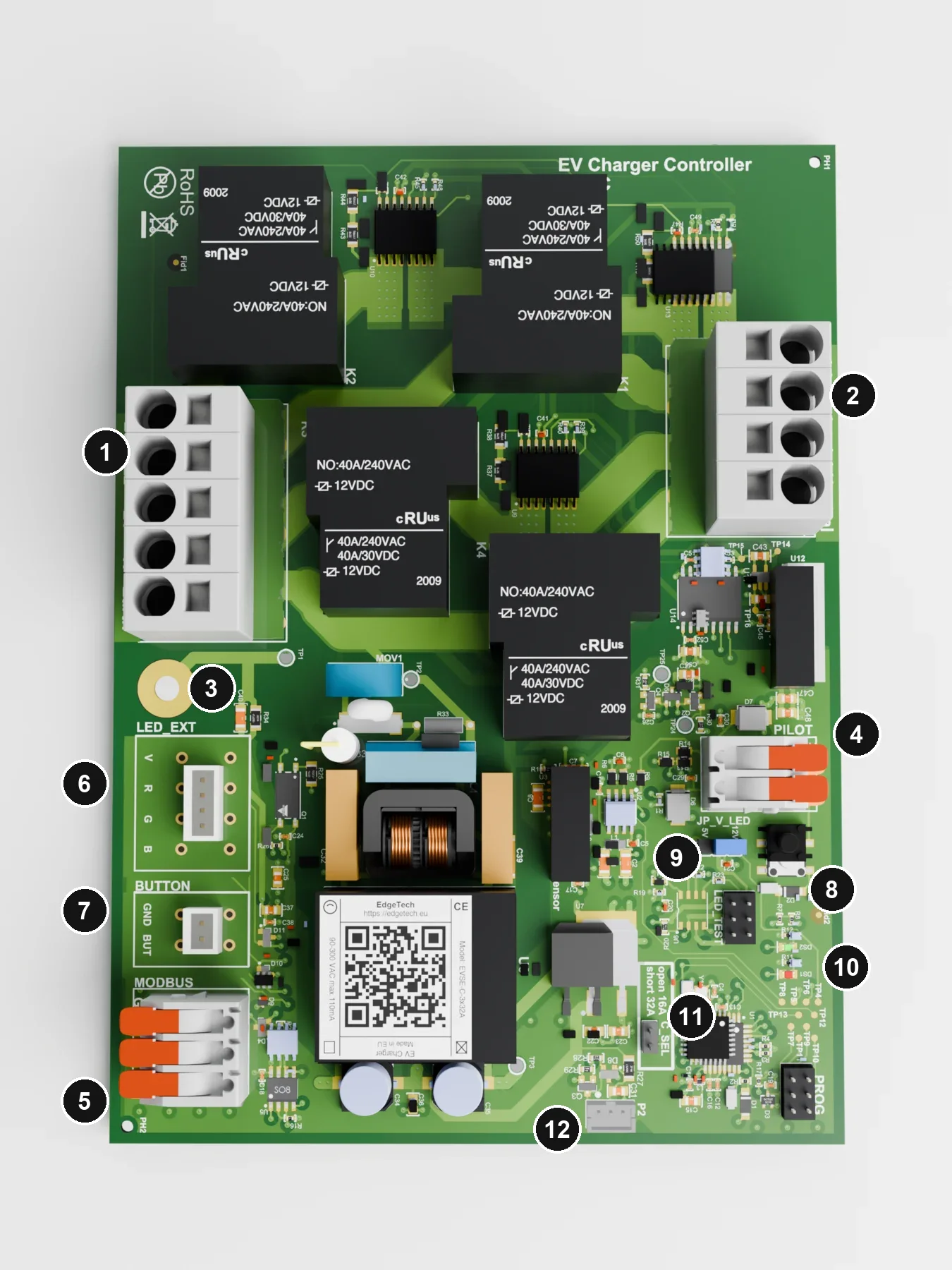
Figuur 2. Laadmodule EVSE-C-3x32A.
| # | Aansluiting | Gebruik |
|---|---|---|
| 1 | Net in, 5-polig | L1, L2, L3, N, PE van de voedingskabel |
| 2 | Naar de auto, 4-polig | L1, L2, L3, N naar de laadkabel of contactdoos, door de ring van de DC-aardlekdetector |
| 3 | Aarde | Aardpunt van de print |
| 4 | Control pilot, printklem met hendel | **CP**: de dunne signaaldraad van de laadkabel. **PP**: alleen bij een type 2-contactdoos; bij een vaste kabel laat je PP leeg |
| 5 | Modbus, printklem met hendel | G, A, B van de Modbuskabel |
| 6 | Externe led | RGB-led met gemeenschappelijke kathode of drie losse leds |
| 7 | Externe knop | Optionele drukknop (GND, BUT) |
| 8 | Testknop | Geeft de print een state-verandering |
| 9 | JP_V_LED | Spanning voor de externe led: 5 V of 12 V |
| 10 | Indicatieleds | Groen: status. Rood: foutcode (hoofdstuk 7) |
| 11 | C_SEL | Maximale stroom: open = 16 A, jumper geplaatst = 32 A per fase |
| 12 | DC-aardlekdetector en kabelvergrendeling | Twee witte connectoren naast elkaar: 4-polig voor het snoer van de DC-aardlekdetector, 3-polig voor de kabelvergrendelingsmodule EVSE-X-CL (alleen bij een type 2-contactdoos) |
### 4.2 Bedrading
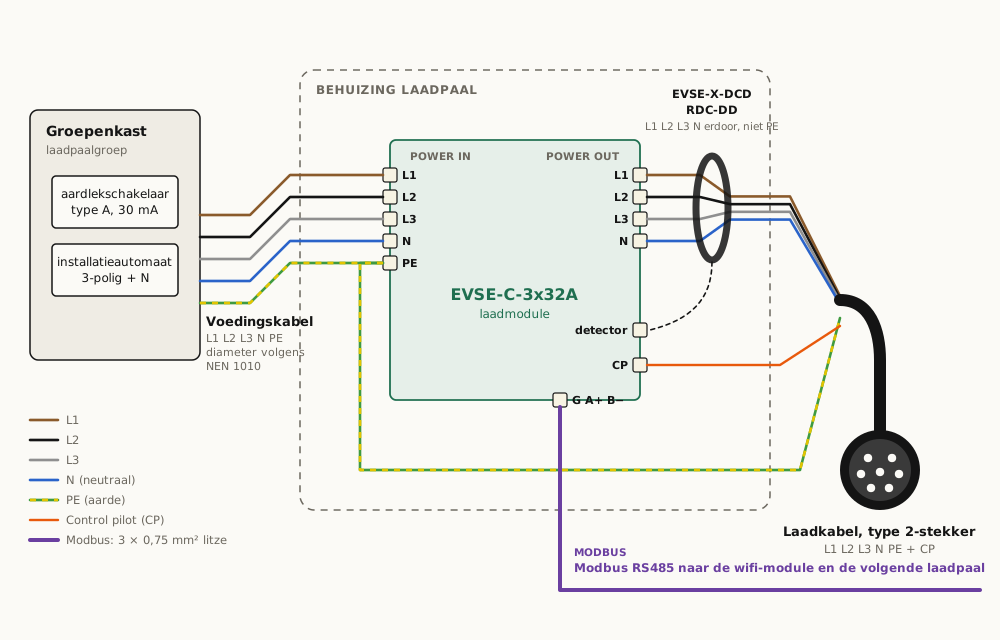
Figuur 3. Bedrading van de laadpaal. Draadkleuren: L1 bruin, L2 zwart, L3 grijs, N blauw, PE groen-geel.
### 4.3 Stap voor stap
1. **Kies de plek.** Buiten op een paal of aan een muur, of binnen. In een garage of kelder staat de laadpaal uit de zon; de vaste kabel kan dan naar buiten hangen. Controleer dat de laadkabel tot aan de auto reikt.
2. **Bereid de behuizing voor.** Boor met een trappenboor de gaten voor de wartels van de voedingskabel en de laadkabel, en de gaten in de achterwand voor de montage. Dicht de schroefgaten af.
3. **Monteer de laadmodule** in de behuizing, direct of met de montagebeugels.
4. **Sluit de DC-aardlekdetector aan** op de 4-polige connector bij 12, met het meegeleverde snoer.
5. **Aarde.** Alle aarddraden komen samen in de meegeleverde insteekklem: PE van klem 1, PE van de voedingskabel en PE van de laadkabel.
6. **Laadkabel.** Voer hem door zijn wartel. Steek L1, L2, L3 en N **door de ring van de DC-aardlekdetector** en in klem 2; PE gaat naar de aardklem, **niet** door de ring. Steek de CP-draad in de CP-ingang van klem 4. Zet de hendel helemaal omhoog, duw de draad diep naar binnen, sluit de hendel en trek zacht om te controleren.
7. **Voedingskabel.** Monteer de behuizing, voer de voedingskabel door zijn wartel en sluit L1, L2, L3, N aan op klem 1 en PE op de aardklem. Let op de kleuren: L1 op L1, L2 op L2, L3 op L3.
8. **Modbuskabel.** G, A en B naar klem 5: G op G, A op A, B op B bij de wifi-module.
9. **Controleer** dat er uit geen enkele klem draadjes steken. Een los draadje kan de volgende klem raken en kortsluiting veroorzaken.
10. **Maximale stroom.** Zet C_SEL (11) op 16 A of 32 A, passend bij de installatieautomaat en de kabel.
### 4.4 Laadpalen met een type 2-contactdoos
- **PP.** Via de proximity pilot (PP) vertelt de contactdoos de laadpaal voor welke stroom de ingestoken kabel geschikt is. Sluit PP van de contactdoos aan op de PP-ingang van klem 4, en controleer de verbinding met een ohmmeter van het PP-contact van de contactdoos naar de PP-ingang.
- **Kabelvergrendeling.** De vergrendeling van de contactdoos wordt aangestuurd door de kabelvergrendelingsmodule EVSE-X-CL op de 3-polige connector bij 12. Elk type vergrendeling wordt getest voordat het wordt geleverd.
## 5. De wifi-module EVSE-SC-01 installeren
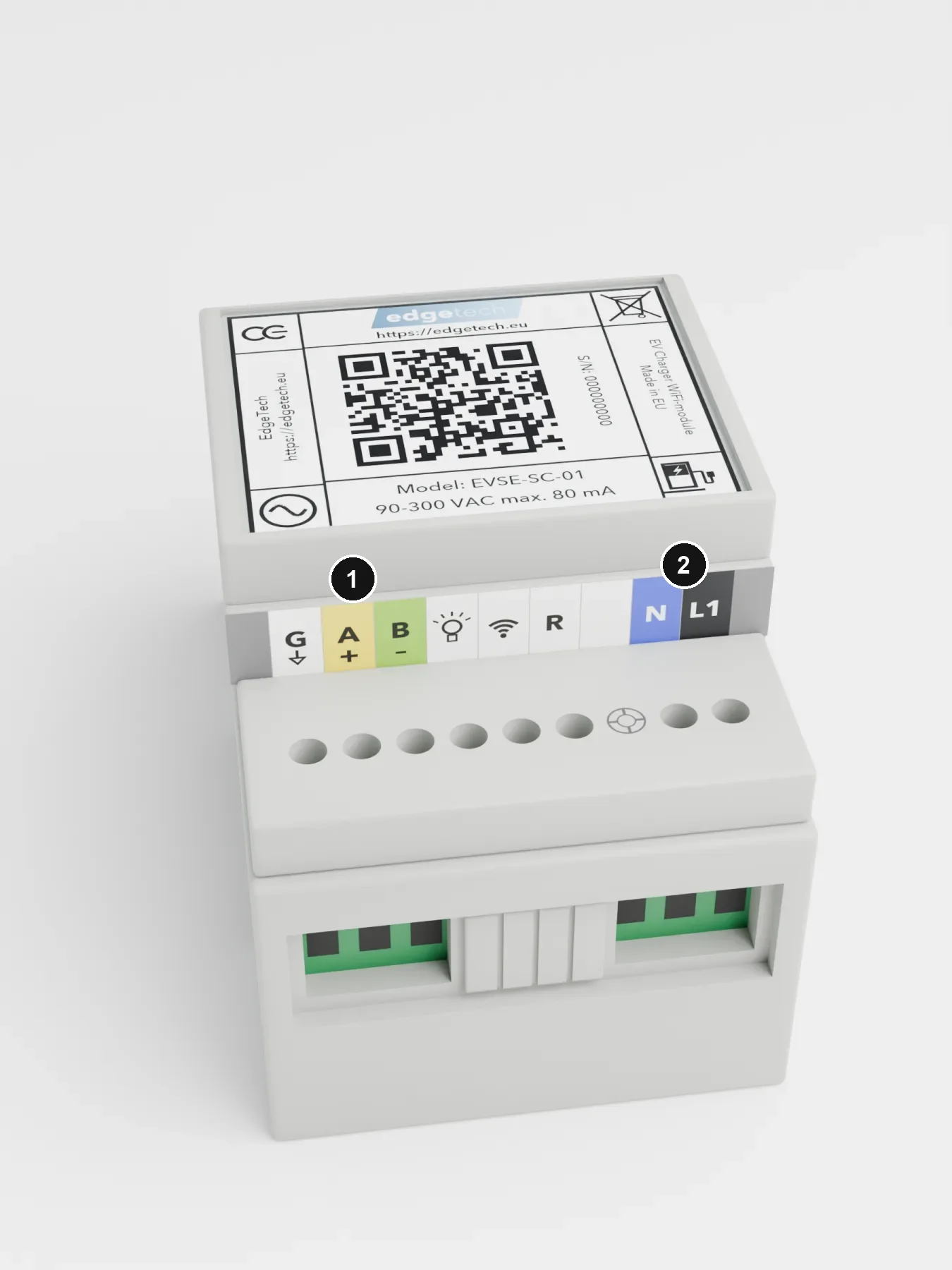
Figuur 4. EVSE-SC-01, klemzijde: 1 Modbus G, A+, B−; 2 voeding N, L1. De ingangen voor de stroomklemmen C1, C2, C3 zitten aan de andere kant.
1. Monteer de EVSE-SC-01 op de DIN-rail in de groepenkast.
2. **Voeding (2):** N en **L1**, achter een zekering. Gebruik L1: de wifi-module gebruikt deze fase als referentie om de fasen en de stroomrichting te bepalen.
3. **Modbus (1):** de Modbuskabel van de laadpaal naar G, A+ en B−: G op G, A op A, B op B.
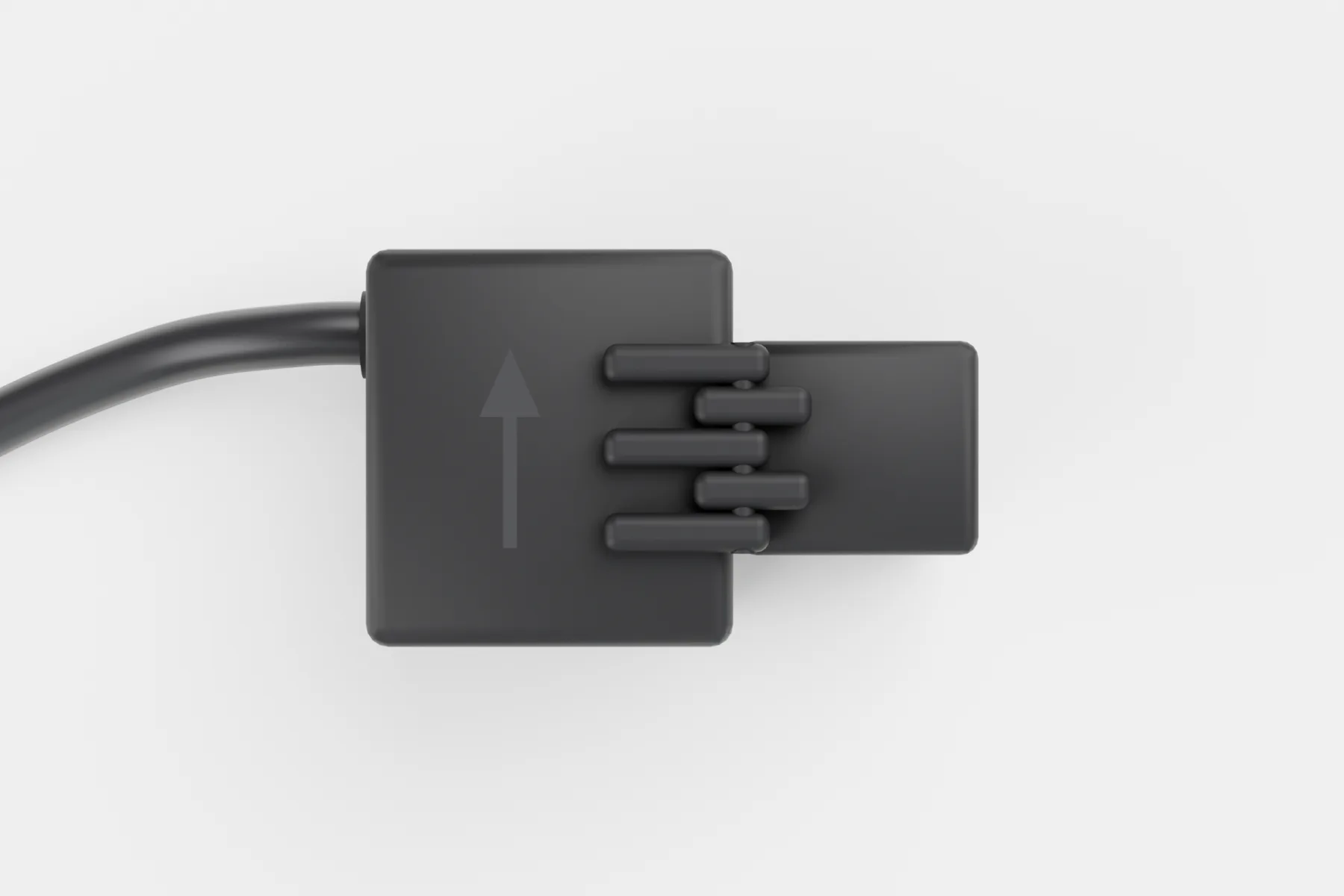
4. **Stroomklemmen:** zet om elke fasedraad een klem **tussen de meter en de hoofdschakelaar**. Daar zijn de drie fasen nog niet over de groepen verdeeld, dus wordt het hele huis gemeten: C1 op L1, C2 op L2, C3 op L3. De **pijl wijst naar het huis** (van de meter af). Sluit de snoeren aan op C1, C2 en C3 en let op de markeringen.
5. Gebruik alleen de meegeleverde stroomklemmen. Die meten tot 40 A per fase, genoeg voor een aansluiting van 3×25 A of 3×35 A; klemmen voor andere stromen op aanvraag. Andere klemmen kunnen de ingangen vernielen.
6. Tip: boor een gat van 5 mm in de afdekplaat van de groepenkast, voor de led van de wifi-module, zodat je de kleur ziet zonder de kast te openen.
Figuur 5. Stroomklem: de pijl geeft de stroomrichting aan, naar het huis.
## 6. Meer dan één laadpaal
- Alle laadpalen delen **één Modbuskabel**, die van de wifi-module langs elke laadpaal loopt. Houd de aftakking van de kabel naar elke print kort.
- Tot **4 laadpalen** op de EVSE-SC-01.
- Elke laadpaal verlaat de fabriek met Modbusadres 1. **De wifi-module geeft elke nieuwe laadpaal een eigen adres**; je hoeft niets in te stellen.
## 7. Inschakelen en controleren
### 7.1 De laadpaal
Schakel de aardlekschakelaar en de installatieautomaat in. Sluit een auto of een testkastje aan: de laadpaal schakelt in en de auto begint te laden. De indicatieleds (10) op de laadmodule laten zien wat hij doet:
| Groene led | Betekenis |
|---|---|
| Brandt continu | Gestart, klaar om te laden |
| Kort aan, kort uit | Laadkabel aangesloten |
| Kort aan, lang uit | Laden op 1 fase |
| 2× kort aan, lang uit | Laden op 3 fasen |
Met een externe RGB-led (6) betekent continu **blauw** dat de laadpaal laadt.
Brandt de **rode led**, dan is er een fout; het knipperpatroon geeft de foutcode. Controleer eerst de aarde, zowel bij de laadpaal als in huis.
| Fout | Rode led |
|---|---|
| Opstartfout | Heel lang uit, heel kort aan |
| Hoge temperatuur | Kort aan, kort uit, kort aan, lang uit |
| Temperatuur te hoog, laden gestopt | Kort aan, kort uit, 2× kort aan, lang uit |
| Geen aarde aangesloten | Kort aan, kort uit, 3× kort aan, even uit |
| Relais blijft ingeschakeld | Kort aan, kort uit, 4× kort aan, kort uit |
| DC-aardlekstroom (DC-aardlekdetector) | Kort aan, kort uit, kort aan, kort uit, 2× kort aan, kort uit |
| Geen fout | Uit |
### 7.2 De wifi-module EVSE-SC-01
De wifi-module heeft één led die van kleur verandert. Bij normaal gebruik 'ademt' hij cyaan, of brandt hij blauw zolang er een auto is aangesloten.
| Led | Betekenis |
|---|---|
| Wit | Opstarten |
| Cyaan, knipperend | Nog geen verbinding met de EdgeTech-server: wifi of internet is nog aan het verbinden, of is weg. Load balancing blijft werken |
| Cyaan, ademend | Verbonden met de EdgeTech-server. Alles werkt |
| Blauw, continu | Er is een auto aangesloten op een van de laadpalen |
| Geel, langzaam knipperend | Zoekt laadpalen op de Modbuskabel (bij het opstarten en bij het koppelen) |
| Oranje, aan- en uitfadend | Laadt nieuwe firmware in een laadpaal |
| Groen, knipperend of ademend | Geen actief abonnement. Load balancing blijft werken |
| Donkerblauw, knipperend | Instelmodus: klaar voor de app |
| Magenta, knipperend | Firmware-update van de wifi-module. Niet uitschakelen |
| Rood, snel knipperend | Fabrieksreset klaar om te starten: druk nog één keer om te bevestigen (hoofdstuk 8) |
| Rood, continu | Fabrieksreset bezig; daarna start de wifi-module opnieuw op |
| Rode flitsen, daarna herstart | Interne fout; de wifi-module start zichzelf opnieuw op. Neem contact op met support als het vaker gebeurt |
## 8. Instellen met de MyCharger-app
1. **Installeer MyCharger** uit de [App Store](https://apps.apple.com/us/app/mycharger/id1602130655) of [Google Play](https://play.google.com/store/apps/details?id=eu.edgetech.mycharger).
2. **Instelmodus.** Houd de knop met het wifi-symbool 3 seconden ingedrukt, tot de led donkerblauw knippert. (De R-knop ernaast herstart de wifi-module alleen.)
3. **Wifi.** Scan in de app de QR-code op de wifi-module en vul de naam en het wachtwoord van het wifi-netwerk (2,4 GHz) in. Zijn er meerdere netwerken, kies dan het netwerk met het sterkste signaal bij de wifi-module.
4. **Aansluiting.** Vul de grootte van de aansluiting in, bijvoorbeeld 3×25 A, of 1×40 A voor een ouder huis met een 1-fase-aansluiting.
5. **Koppel de laadpalen.** De app vindt de laadpalen op de Modbuskabel; geef elke laadpaal een naam. Later kun je meer laadpalen toevoegen onder Instellingen › Laadpalen, ook laadpalen van een andere installatie met een toegangscode.
Tijdens het instellen kan de wifi-module nieuwe firmware laden: de led knippert dan magenta, de wifi-module start opnieuw op en de led wordt cyaan. Heeft de app intussen een fout gegeven, sluit de app dan, open hem opnieuw en herhaal stap 3 en 4.
**Fabrieksreset.** Dit wist de wifi-instellingen en de lijst met laadpalen en start de wifi-module opnieuw op; stel hem daarna opnieuw in vanaf stap 2.
1. Druk 4 keer snel op de knop met het wifi-symbool (kort drukken, minder dan een seconde ertussen). De led knippert snel rood.
2. Wacht 1 tot 5 seconden en druk dan nog één keer. De led brandt continu rood en de wifi-module start opnieuw op.
Druk je niet binnen 5 seconden, dan wordt er niets gewist.
## 9. Abonnement en ondersteuning
**Load balancing blijft altijd werken**, met of zonder abonnement. Met een abonnement geeft de app ook bediening op afstand: starten en stoppen, uitgesteld laden in daluren, verbruiksoverzichten en meldingen, en firmware-updates voor de wifi-module en de laadpalen. Zie [App en abonnement](/nl/support/app) en [Abonnement](/nl/support/subscription).
Verandert de aansluiting, stel de wifi-module dan opnieuw in in de app.
Ondersteuning: [support@edgetech.eu](mailto:support@edgetech.eu), met een foto van de QR-code op de wifi-module. De nieuwste versie van deze handleiding staat altijd op edgetech.eu/nl/manual.
## 10. Afvoeren
Onder normale omstandigheden gaat de apparatuur minstens 10 jaar mee. Lever oude apparatuur in bij de leverancier of bij een inzamelpunt voor elektrisch afval; gooi het niet bij het huisvuil.
## 11. Technische gegevens
| | Laadmodule EVSE-C-3x32A | Wifi-module EVSE-SC-01 |
|---|---|---|
| Voeding | 90–300 V AC, 50 Hz, 3 W | 90–300 V AC, 50 Hz, 3 W |
| Laden | Mode 3 (IEC 61851-1), 1- of 3-fase, 6–32 A, max. 3×32 A (22 kW) | |
| Meting | | 3 stroomklemmen, tot 40 A per fase |
| Laadpalen | | Tot 4 |
| Modbus | RS485, 9600 8N1 | RS485-master, 9600 8N1 |
| Wifi | | 2,4 GHz, 802.11 b/g/n |
| Afmetingen | 168 × 122 × 25 mm | 90 × 54 × 58 mm, 3 DIN-modules |
| Bescherming | IP00, klasse I, voor inbouw in een behuizing | IP00, klasse I, in de groepenkast |
De DC-aardlekdetector EVSE-X-DCD reageert op een DC-aardlekstroom boven 6 mA en schakelt via de laadmodule binnen ongeveer 300 ms uit.
Volledige specificaties: [laadmodule](/nl/electronics/evse-c-3x32a), [DC-aardlekdetector](/nl/electronics/evse-x-dcd), [EVSE-SC-01](/nl/products/evse-sc-01).
Edge FS B.V. · Brigittenstraat 11, 3512 KJ Utrecht, Nederland · [info@edgetech.eu](mailto:info@edgetech.eu)